Guide#sans code#automatisation#android
Automatiser une appli Android sans coder : la méthode qui tient dans la durée
Répéter les mêmes gestes sur ton téléphone tous les jours ? Voici comment automatiser une appli Android sans écrire de code, avec des blocs, puis passer au niveau supérieur quand tu en as besoin.
Tu ouvres la même appli tous les matins. Tu tapes au même endroit, tu attends le même écran, tu valides le même bouton. Ce n'est pas du travail : c'est une routine. Et une routine, ça s'automatise.
Le problème, c'est que la plupart des guides sur l'automatisation Android commencent par « installe Python, active ADB, ouvre un terminal ». Si tu n'as jamais codé, tu décroches à la deuxième ligne. Ce guide prend l'autre chemin : automatiser d'abord sans écrire une ligne, comprendre ce qui se passe, et ne toucher au code que le jour où tu en as vraiment envie.
Ce que « automatiser une appli » veut vraiment dire
Avant de choisir un outil, il faut savoir ce qu'on lui demande. Automatiser une appli Android, dans la grande majorité des cas, c'est enchaîner quatre types d'actions :
- Ouvrir une appli ou un écran précis.
- Toucher un bouton, glisser, écrire un texte.
- Attendre que quelque chose apparaisse (un écran, un bouton, une notification).
- Décider : si tel élément est là, faire ceci, sinon faire cela.
Tout le reste — les boucles, les répétitions, les horaires — n'est que de l'organisation autour de ces quatre briques. C'est une bonne nouvelle : quatre briques, ça se manipule très bien sans code.
Les trois façons d'automatiser sans coder (et leurs limites)
1. Les enregistreurs de gestes
Ils enregistrent tes taps et les rejouent. C'est magique la première fois, frustrant la dixième. Le moindre changement — une pub qui s'affiche, un écran qui charge une seconde plus lentement, un bouton qui bouge de quelques pixels — et la séquence part dans le décor, parce qu'elle tape à des coordonnées fixes sans rien regarder.
Bon pour : une séquence très courte, sur un écran qui ne change jamais.
2. Les applis d'automatisation installées sur le téléphone
Elles réagissent à des déclencheurs (heure, Wi-Fi, notification) et lancent des actions système. Parfaites pour « coupe le son à 22 h », beaucoup moins pour « ouvre cette appli, clique sur le troisième bouton, attends la récompense ». Elles n'ont souvent pas accès à l'intérieur des autres applis, et elles tournent sur un seul téléphone à la fois.
Bon pour : les réglages du téléphone lui-même.
3. Un éditeur de blocs piloté depuis le PC
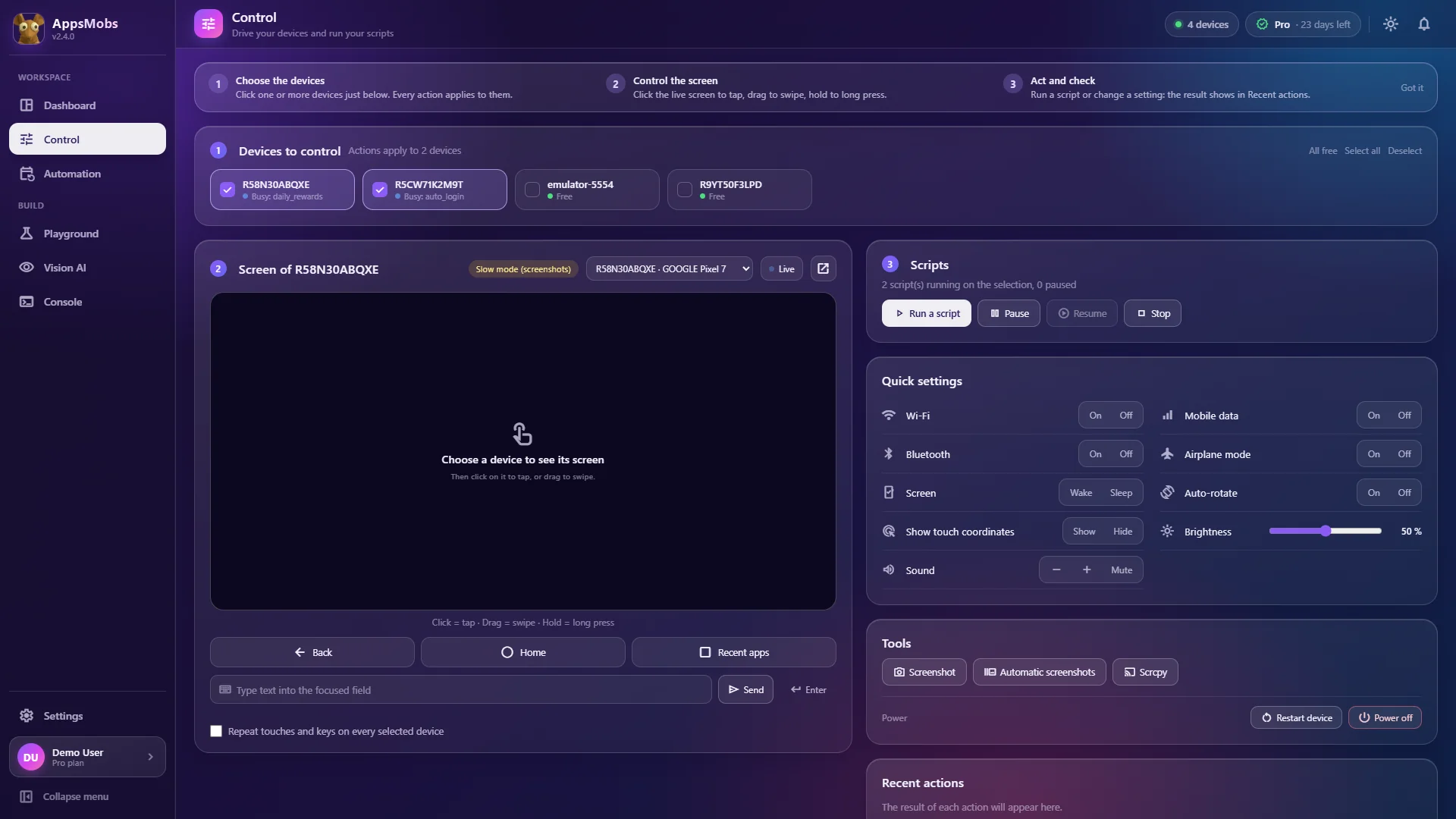
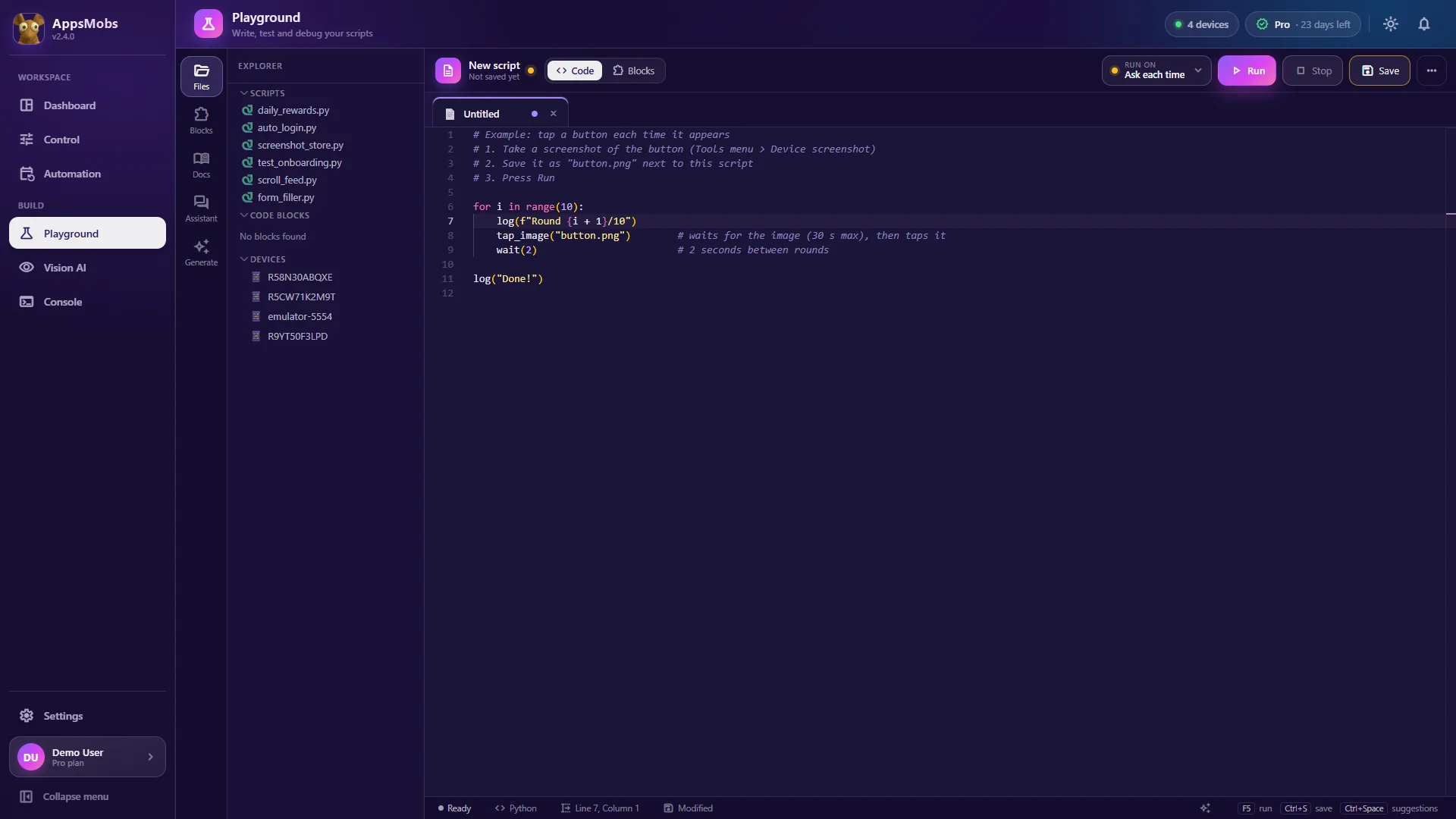
C'est l'approche d'AppsMobs. Ton téléphone est branché au PC (en USB, ou via LDPlayer pour un émulateur), tu vois son écran en direct, et tu assembles ta routine avec des blocs : « ouvrir l'appli », « toucher », « attendre », « si… alors… », « répéter ». Chaque bloc correspond à une fonction réelle de la bibliothèque, ce qui veut dire deux choses importantes :
- ce que tu construis en blocs est un vrai script, pas un enregistrement fragile ;
- le jour où tu veux aller plus loin, tu peux afficher la version Python de tes blocs et la modifier.
Le sans-code devient un point de départ, pas une impasse.
Construire ta première routine en blocs, étape par étape
Prenons un cas simple et très courant : ouvrir une appli, récupérer une récompense quotidienne, fermer l'appli.
Étape 1 : brancher le téléphone
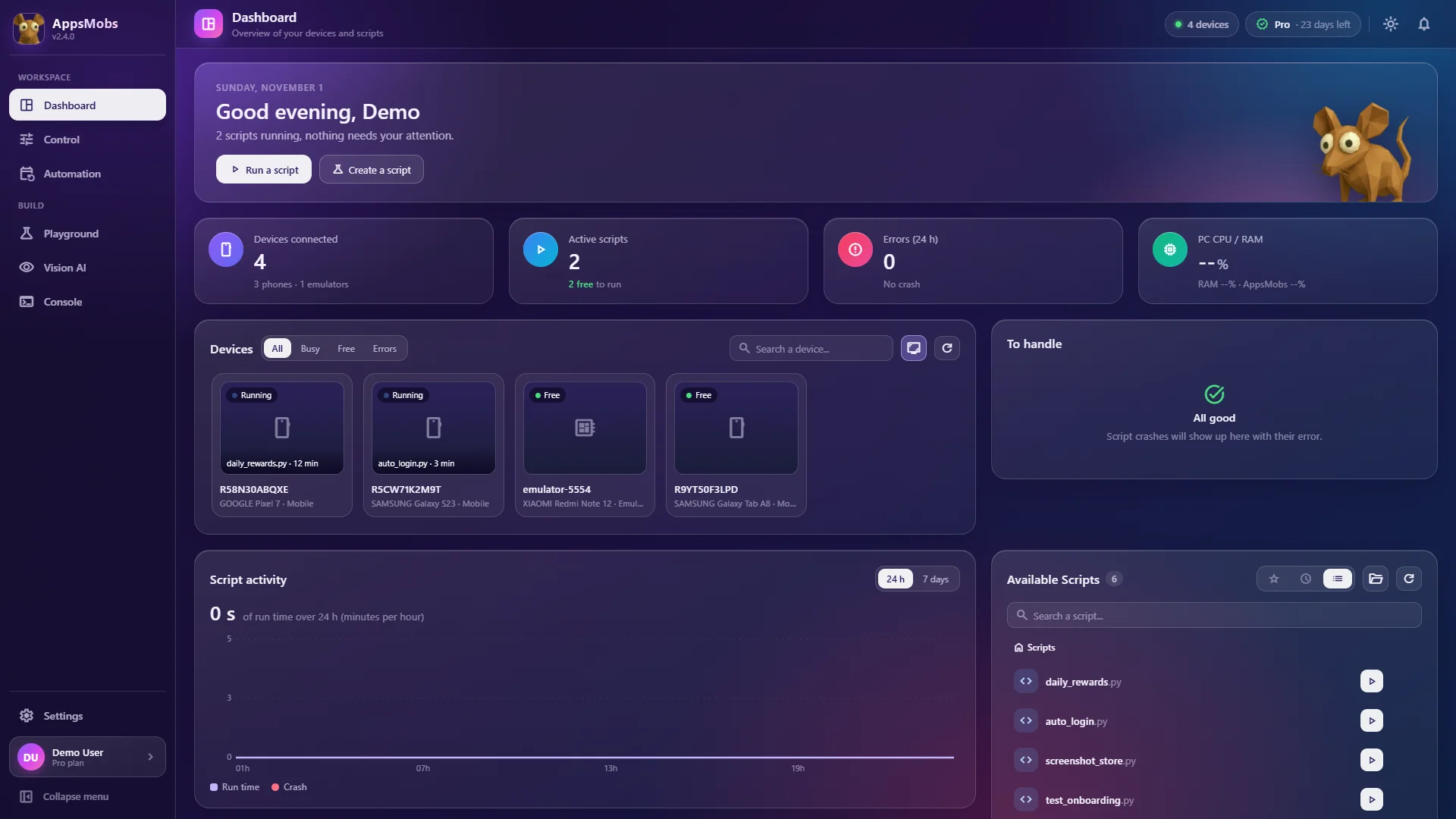
Active les options développeur et le débogage USB sur le téléphone (c'est un réglage à faire une seule fois), branche-le, accepte l'invite de confiance. Dans AppsMobs, l'appareil apparaît avec son écran en direct. La doc de connexion détaille chaque écran.
Étape 2 : poser le squelette
Dans l'éditeur de blocs, pose dans l'ordre :
- Ouvrir l'appli (tu choisis l'appli dans la liste) ;
- Attendre quelques secondes que l'écran d'accueil charge ;
- Toucher le bouton de la récompense ;
- Attendre la confirmation ;
- Fermer l'appli.
Lance-le. Ça marche ? Bravo, tu viens d'automatiser ta première routine.
Étape 3 : rendre la routine robuste
C'est ici que la plupart des automatisations « sans code » échouent, et c'est ici que tu vas faire la différence. Remplace les attentes fixes par des attentes intelligentes : au lieu d'« attendre 5 secondes », utilise « attendre que le bouton apparaisse ». Si l'appli met 2 secondes un jour et 9 le lendemain, ta routine s'adapte.
Ajoute ensuite une condition : si le bouton de récompense n'est pas là (déjà récupéré aujourd'hui), alors fermer l'appli directement. Une routine qui sait quoi faire quand les choses ne se passent pas comme prévu, c'est une routine qui tourne pendant des semaines sans toi.
Étape 4 : ajouter un peu d'humain
Les blocs de timing proposent des délais légèrement aléatoires. Un humain ne tape jamais exactement toutes les 2,000 secondes ; ta routine non plus. Ça rend aussi l'exécution plus tolérante aux petites variations de l'appli.
Quand les coordonnées ne suffisent plus : la vision
Il y a des applis où le bouton n'est jamais au même endroit. Une bannière qui pousse le contenu vers le bas, une grille d'objets qui se réorganise, un jeu dont l'interface bouge en permanence. Toucher des coordonnées fixes n'y marche pas.
Pour ces cas, AppsMobs propose la Vision IA (à partir du plan Pro). Le principe : tu captures quelques écrans de l'appli, tu dessines un cadre autour de ce qui t'intéresse (le bouton « Récupérer », par exemple), et l'appli entraîne un petit modèle de détection sur ton PC. Ensuite, dans tes blocs, au lieu de « toucher à tel endroit », tu dis « trouver le bouton Récupérer et le toucher ». Le modèle reconnaît le bouton là où il est.
L'entraînement peut se faire en local (GPU requis) : tes captures et ton modèle restent alors sur ton ordinateur. L'option Cloud GPU passe par Google Colab, et dans ce cas tes images partent là-bas.
Programmer la routine pour qu'elle tourne sans toi
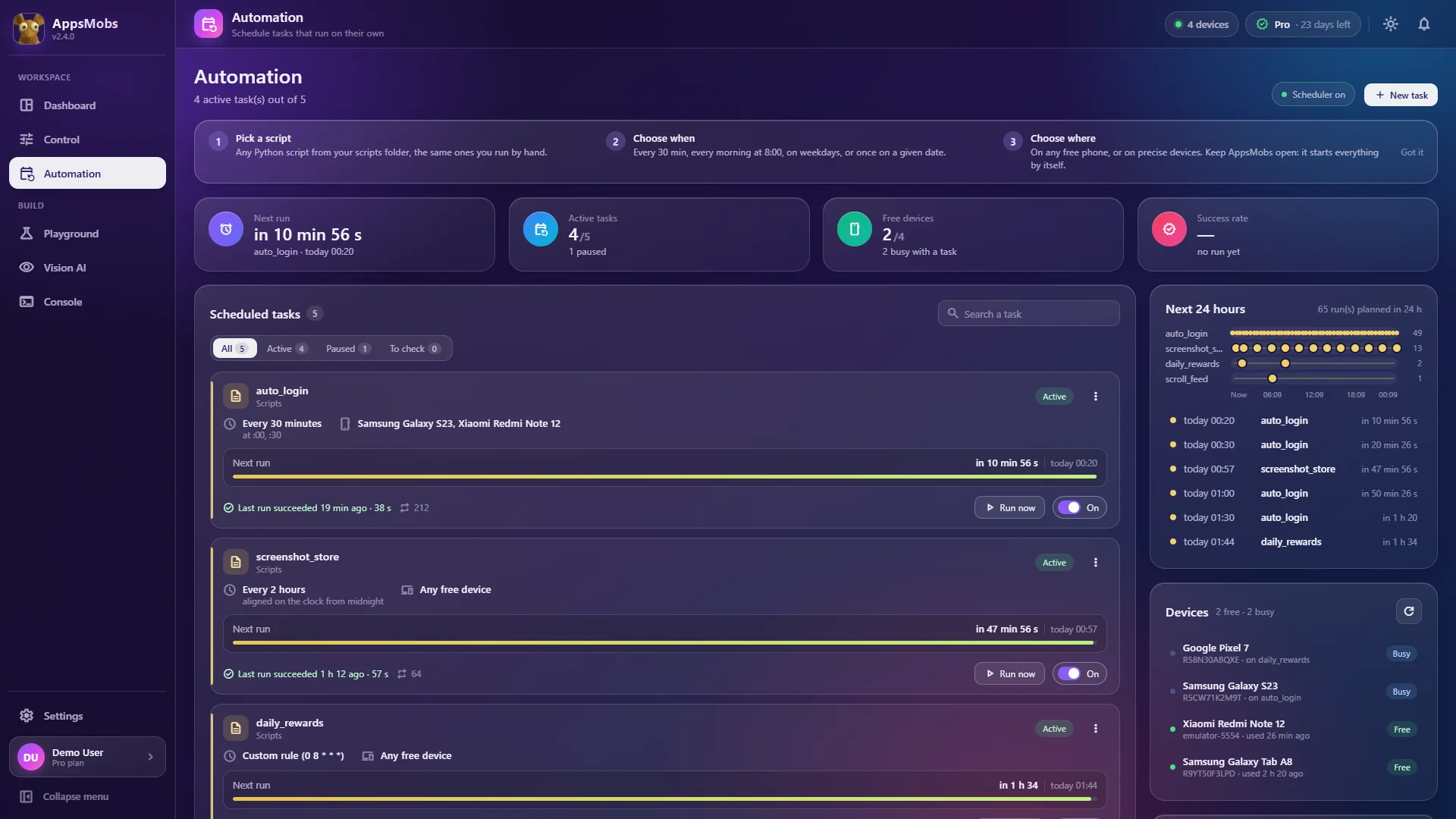
Une routine que tu dois lancer à la main reste une corvée. Le planificateur te permet de dire : « lance cette routine tous les jours à 8 h », ou « toutes les 30 minutes ». Chaque exécution laisse son journal dans la Console, donc si quelque chose a coincé pendant la nuit, tu vois à quelle étape. Pour garder aussi l'écran du moment, ajoute un bloc « capture » à l'endroit qui t'intéresse.
Une précision honnête : le planificateur a besoin qu'AppsMobs soit ouvert sur ton PC. Si l'ordinateur est éteint, rien ne tourne.
Et quand tu as plusieurs téléphones ?
La même routine peut tourner sur plusieurs appareils en même temps. Le nombre de téléphones dépend de ta formule : de 1 sur Starter à 10 sur Ultimate (le détail est sur la page tarifs).
Le passage au code, si un jour tu en as envie
Tu n'es jamais obligé de coder. Mais si l'envie vient, tu as deux raccourcis :
- la vue Python de n'importe quel script en blocs, pour voir à quoi ressemble ce que tu as construit ;
- ton IA à toi (Claude, Grok, ChatGPT…) : donne-lui le pack AppsMobs et elle rédige un script à partir de ta description en français, avec uniquement de vraies fonctions (voir Écrire ses scripts avec Claude ou Grok).
Beaucoup de gens commencent en blocs, ouvrent la vue Python « juste pour voir », et modifient une ligne. Puis deux. C'est la meilleure façon d'apprendre : sur un problème qui est le tien.
Ce qu'il faut retenir
- Une automatisation durable regarde l'écran avant d'agir : attentes intelligentes et conditions plutôt que délais fixes.
- Les blocs suffisent pour la grande majorité des routines quotidiennes.
- La vision prend le relais quand les boutons bougent.
- Le planificateur transforme une routine en quelque chose qui tourne sans toi.
Tu veux voir à quoi ça ressemble ? Le tour du produit montre chaque module avec ses vraies limites, et tu peux télécharger AppsMobs pour brancher ton premier téléphone.